Wordで文字が勝手に消える?上書きモード解除と一瞬で直す対処法
Microsoft Wordで文書を作成中、途中に新しい文章を書き加えようとしたら「後ろにあったはずの文字が次々と消えてしまった」というトラブルに直面したことはないでしょうか。急いでいる時ほど背筋が凍る現象ですが、文章が故障で消滅したわけではありません。
この現象は、文字と文字の間に文章を割り込ませる「挿入モード」から、既存のテキストを塗りつぶしながら進む「上書きモード」に意図せず切り替わってしまったことが直接の引き金です。薄型ノートパソコンの普及やキー配列の多様化が進む現在でも、ふとしたキーの押し間違いから発生する定番のトラブルとなっています。今回は、一瞬で元の状態に戻す解除テクニックから、二度と再発させない恒久的な設定変更、Macでの対応法まで分かりやすく解説します。
📌 【この記事の重要ポイントまとめ】
- 要点1:文字が勝手に消える現象は「上書きモード」が原因であり、キーボードの[Insert]キーを押すだけで即座に解除できる。
- 要点2:キーが見当たらないノートPCでは「Fnキーとの併用」や画面左下の「ステータスバー」クリックで確実に切り替えが可能。
- 要点3:Wordのオプション詳細設定から「Insertキーで上書き入力を制御する」をオフにすれば、今後の誤操作を根本から防止できる。
【原因究明】なぜ文字を打つと後ろの文字が消えるのか?挿入モードとの決定的な違い
Wordで文字を入力する際、システム内部には「挿入モード」と「上書きモード」という2つの入力状態が存在します。通常、私たちが日常的に利用しているのは「挿入モード」です。この状態であれば、カーソルの後ろにある既存の文章は右側へと押し出され、消えることなく保持されます。
一方で、Word文字が消える原因のほぼ100%を占めるのが「上書きモード」への意図しない移行です。上書きモードが有効になっていると、新しく1文字打ち込むごとに、カーソルの右隣にあった文字が1文字ずつ削除され、新しい文字に置き換わってしまいます。
バックスペースキーを押す手間を省いて古い定型文を打ち換える際には重宝される機能ですが、一般的な文書作成では誤操作による混乱を招くケースがほとんどです。まずは焦らず、現在どちらのモードになっているかを把握し、元の状態へと戻すステップを踏みましょう。
【即効解決】最も手軽なInsertキーでの解除方法とステータスバー活用術
Word上書きモードの戻し方として最もシンプルかつ手っ取り早いのが、物理キーボードに配置されている[Insert]キー(または[Ins]と印字されたキー)を1回だけ押す方法です。
このキーは挿入モードと上書きモードをトグル(交互に切り替え)する役割を持っています。文章が消え始めた段階で[Insert]キーをポンと1回叩けば、即座に通常のWord挿入モードへの切り替え手順が完了します。
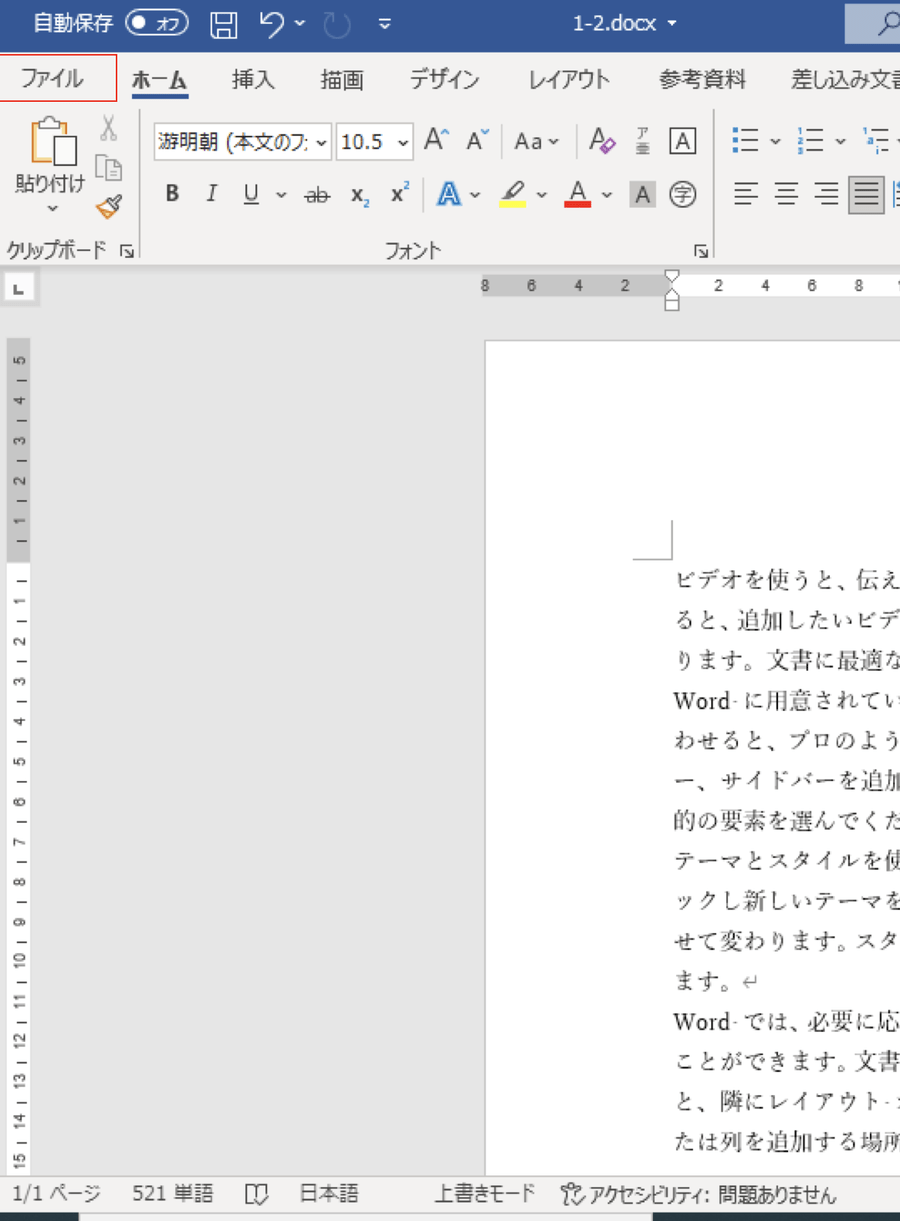
また、キーを押しても手応えがない場合や視覚的に状態を確認したい時は、画面下部にあるWordステータスバーの表示設定を活用するのが確実です。
- Word画面の一番下にある細長い帯(ステータスバー)の上で右クリックします。
- 表示されたメニュー一覧の中から「上書き入力」の項目を探し、クリックしてチェックを入れます。
- 画面左下に「挿入モード」または「上書きモード」と文字で常時表示されるようになります。
- 表示された「上書きモード」という文字を左クリックするだけで、一瞬で「挿入モード」へと切り替わります。
この設定を一度有効にしておけば、現在の入力モードが一目で判別できるようになり、マウス操作だけで安全に切り替えられるようになります。
【キーが見当たらない時】ノートパソコンや小型キーボードでの対処法
近年主流となっている薄型モバイルノートPCやコンパクト型キーボードでは、キーの数を減らすために独立した[Insert]キーが省略されているケースが珍しくありません。そうした環境におけるInsertキーがないキーボードの対処法を紹介します。
多くのノートPCでは、ノートパソコンのFnキーとInsertキーが他のファンクションキー([F12]や[Delete]など)とひとつの物理キーに統合されています。青色や四角枠で「Ins」と小さく印字されている場合は、[Fn]キーを押しながらそのキーを押すことで本来の機能が作動します。
また、テンキーが搭載されているフルサイズキーボードを使用している場合は、テンキー付きキーボードのInsキー設定に注意が必要です。テンキーの「0」キーには下部に「Ins」と印字されていることが多く、[NumLock]がオフになっている状態で「0」を押すと、数字ではなく上書きモード切り替えの信号が送信されてしまいます。「数字を打ったつもりが文字が消え始めた」というトラブルは、このNumLockの不意なオフが原因です。
【恒久対策】二度とイライラしない!Wordオプション詳細設定の変更手順
「そもそも上書きモードなんて一生使わない」「誤ってキーに触れてしまう事故を根本からなくしたい」という方は、Wordのシステム設定から機能そのものを無効化してしまいましょう。Wordオプション詳細設定の変更を行うことで、二度と勝手に上書きモードへ切り替わらない環境を構築できます。
- Word画面上部のリボンから「ファイル」タブをクリックし、左下の「オプション」を選択します。
- オプション画面の左側メニューから「詳細設定」を開きます。
- 「編集オプション」グループ内にある以下の2項目のチェックを確認します。
- 「Insertキーを使って、上書き入力を切り替える」 → チェックを外す
- 「上書き入力モードで入力する」 → チェックを外す
- 右下の「OK」をクリックして設定を保存します。
現場でWord上書き入力が無効化できない理由としてよくあるのが、この「Insertキーを使って、上書き入力を切り替える」にチェックが入ったまま放置されているケースです。ここをオフにしておけば、タイピング中にどれだけ激しく[Insert]キーを誤打しても、挿入モードが維持され文字が消える心配はゼロになります。
【Mac版Wordユーザー必見】Windowsとの違いと上書きトラブルへの対処法
macOS向けのWordを使用している場合、キーボードの仕様がWindowsと大きく異なるため戸惑う場面があります。Macの純正キーボード(Magic Keyboardなど)には、最初から[Insert]キーが存在しません。
そのため、Mac版Wordの上書きモード解除においては、物理キーの誤打によるトラブル自体が構造的に発生しにくくなっています。もしMac版Wordで文字が消える挙動が見られる場合、以下の要因をチェックしてください。
- 範囲選択状態でのタイピング:トラックパッドの誤タッチなどで意図せず直前の文字が範囲選択(青くハイライト)された状態になり、次の入力をした瞬間に上書き消去されているケース。
- Windows向けキーボードの接続:外付けのWindows用キーボードをMacに接続している場合、[Help]キーや特定のファンクションキーが内部的にInsert信号として誤認識されることがあります。
- 日本語入力システム(IME)の誤動作:ライブ変換や入力確定前の自動置換挙動によるもの。
意図しない上書きが発生した際は、慌てずにMacの標準ショートカットである[Command] + [Z](元に戻す)を実行すれば、消えてしまった文章は元の位置へ復元されます。
【作業効率アップ】知っておくと役立つWordショートカットキー一覧
入力モードの切り替えトラブルを素早くリカバリーし、日頃の書類作成スピードを飛躍的に高めるためのWordショートカットキー一覧をまとめました。執筆中の予期せぬトラブルにも冷静に対処できるよう、基本操作を押さえておきましょう。
| ショートカットキー | 機能と効果 |
|---|---|
| Ctrl + Z | 直前の操作を元に戻す(誤って上書き消去した文字を一瞬で復元) |
| Ctrl + Y | 元に戻した操作をやり直す |
| Ctrl + Shift + * | 編集記号の表示 / 非表示(不要なスペースや改行の可視化) |
| Ctrl + Backspace | 直前の1単語(文節)を一括削除 |
| Shift + 矢印キー | カーソル位置から文字を範囲選択 |
| Ctrl + S | 文書の上書き保存(トラブル時のデータ消失を防止) |
【Wordの上書きモード解除】に関するよくある質問(FAQ)
Q1:誤って文字を上書きして消してしまいました。元に戻す方法はありますか?
A1:キーボードの[Ctrl] + [Z](Macは[Command] + [Z])を連続で押してください。上書きされた文字が過去の履歴から1文字ずつ順番に元の文章へと復元されます。別の操作を挟む前であれば、ほぼ確実に元の状態へ戻せます。
Q2:ノートPCのInsertキーが見つかりません。どこにあるのでしょうか?
A2:キーボード右上付近の[Delete]、[BackSpace]、[F12]キーの周囲を確認してください。「Ins」と小さく刻印されているキーがあれば、[Fn]キーを押しながらそのキーを押すことで動作します。見つからない場合は、Word最下部のステータスバーを右クリックして「上書き入力」を表示させ、画面上からマウスで解除するのが確実です。
Q3:Word以外のメモ帳やブラウザの検索窓でも文字が消えるのですが?
A3:上書きモードはWindowsシステム全体で共有される機能のひとつです。メモ帳や一部のテキストエディタでも、[Insert]キーを押すことで同様のトラブルが発生します。どのソフト上であっても、もう一度[Insert]キーを1回押せば通常の挿入モードへ復帰します。
まとめ:設定を一度見直せば「文字が消えるストレス」から永久に解放される
タイピング中に後ろの文章が勝手に消えていく現象は、キーボードの押し間違いによって「上書きモード」が起動したことによるものです。物理キーの[Insert]キーを押すか、ステータスバーからのクリック操作を行えば、瞬時に安全な「挿入モード」へと復帰できます。
今後同じトラブルに悩まされたくない場合は、Wordの「オプション」>「詳細設定」から「Insertキーを使って、上書き入力を切り替える」のチェックを外しておくのが最も賢明な対策です。設定を一度見直して、快適でストレスのない文書作成環境を整えましょう。 (出典: word 上書き モード 解除(Yahoo!ニュース))


毎日更新されるトレンド情報を分析・発信中。役立つ裏技やおすすめ情報を分かりやすく紹介します。