勝手に出る予測変換を消す!キーボード変換学習リセット手順と裏ワザ【2026】
仕事の同僚にスマホ画面を見せながらメッセージを打っている最中、あるいはPCで画面共有プレゼンを行っている最中に、過去に検索したプライベートな語句や元恋人の名前、誤入力した恥ずかしいフレーズが予測候補の先頭に躍り出て、思わず冷や汗をかいた経験はないでしょうか。日々の入力を助けてくれるはずの学習機能ですが、一度変な癖がついてしまうと誤変換を執拗に提案し続ける厄介な存在へと変わってしまいます。
端末の変換機能は使えば使うほどユーザーの癖を蓄積しますが、溜まりすぎた履歴はタイピング精度の低下を招く元凶にもなります。2026年現在の主要OSや日本語入力アプリに対応した、不要な変換ログを綺麗さっぱり初期化し、快適なタイピング環境を取り戻すための全手順を分かりやすく解説します。
📌 【この記事の重要ポイントまとめ】
- 要点1:iPhone、Android、Windows、Macいずれも標準設定から数タップ・数クリックで変換学習データのみを安全にリセット可能。
- 要点2:リセットしても消えない候補は「ユーザ辞書への誤登録」「連絡先アプリの同期」「クラウド変換機能」が原因となっているケースが多い。
- 要点3:学習履歴をクリアした後は、よく使う定型句を意図的に辞書登録することで誤変換の再発を防ぎ、入力速度を最大化できる。
【なぜ恥ずかしい単語が出る?】予測変換の履歴を今すぐ消したい理由と仕組みの真相
スマートフォンやPCに搭載されている日本語入力システムは、ユーザーが過去に確定した文字列や前後の文脈を「学習データ」としてローカルまたはクラウド上に保存しています。入力の手間を減らすための便利な仕組みですが、深夜の突発的な検索ワードや一度きりのくだけた言い回しまで律儀に記憶してしまう点がトラブルの火種となります。
特に周囲に見られたくないセンシティブな単語や、誤字のまま確定してしまったフレーズが予測変換の上位に居座ると、ビジネスチャットでの誤送信リスクが跳ね上がります。タイピングの初速を乱すノイズを排除し、プライバシーを守るためには、定期的な変換学習のリセットがもっとも確実で手軽な解決策です。
【iPhone編】キーボードの変換学習をリセットして初期状態に戻す最短ルート
iOS搭載のiPhoneにおいて、文字入力の記憶を工場出荷時のクリアな状態へ戻す手順は非常にシンプルです。連絡先やインストールしたアプリなどの個人データに影響を与えることなく、キーボードの学習データのみをピンポイントで消去できます。
具体的な操作は次の通りです。
1. 「設定」アプリを開き、「一般」をタップします。
2. 画面最下部にある「転送またはiPhoneをリセット」を選択します。
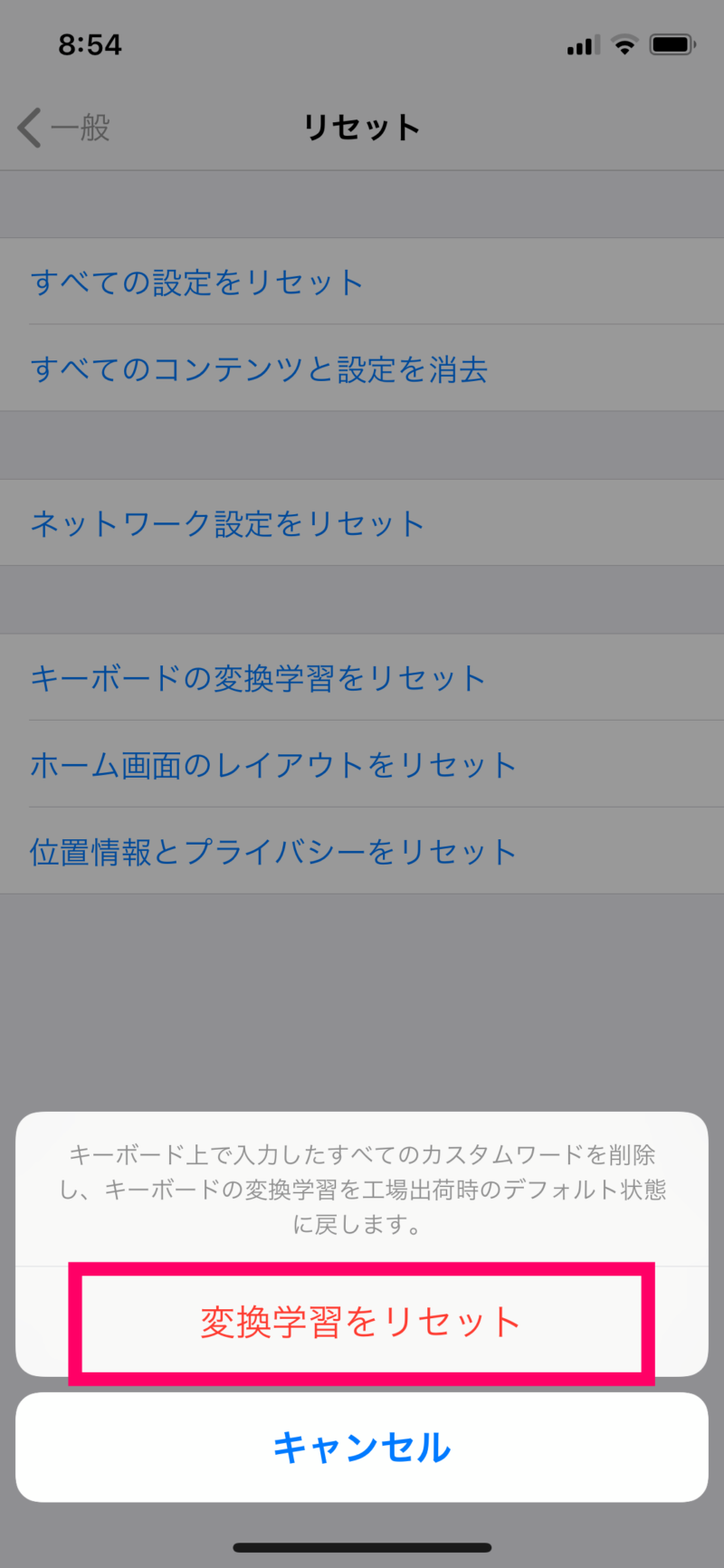
3. 画面下の「リセット」をタップし、表示されるメニューから「キーボードの変換学習をリセット」を選びます。
4. パスコードを入力後、確認ダイアログで「変換学習をリセット」を確定します。
この操作を行うことで、これまで蓄積された誤変換の癖が一掃され、購入当初のような素直な予測候補へとリフレッシュされます。
【Android・Gboard・Simeji編】予測変換の履歴削除と学習機能の解除設定
Android端末では、標準で採用されている「Gboard」や人気入力アプリ「Simeji」など、使用しているキーボードアプリごとに設定箇所が異なります。単語単位での削除と、全履歴の一括消去の双方を押さえておくと便利です。
【Gboardの場合】
特定の恥ずかしい候補だけを消したい場合は、キーボード上の予測候補欄に表示された単語を長押しして画面上部のゴミ箱アイコンへドラッグするだけで即座に削除できます。すべての学習履歴をクリアしたい場合は、「設定」>「システム」>「言語と入力」>「画面キーボード」>「Gboard」と進み、「詳細設定」内にある「学習した単語やデータの削除」を実行します。
【Simejiの場合】
Simejiアプリを起動し、「設定」タブを開きます。「入力補助」または「辞書 / 変換」の項目内にある「ローカル辞書のクリア」や「変換履歴の削除」をタップすることで、アプリ内に蓄積された予測候補をリセット可能です。また、意図しない俗語の候補表示を抑えたい場合は、「クラウド超変換」を一時的にオフにするのも有効な手段となります。
【Windows11&Mac編】PCのIME学習履歴を消去してタイピングを快適にする方法
仕事で長文作成を行うパソコン環境でも、長期間蓄積されたIMEの学習データが原因で「打ちたい漢字がなかなか出てこない」という現象が多発します。Windows11とMacそれぞれの最新環境における消去手順を確認しておきましょう。
【Windows11(Microsoft IME)】
画面右下のタスクバーにある「あ」または「A」のアイコンを右クリックし、「設定」を開きます。「全般」をクリックして下部へスクロールし、「予測入力」の項目にある「入力履歴の消去」ボタンを押します。あわせて「入力履歴の使用」を一度オフにして再設定することで、動作の引っかかりも解消されます。
【Mac(日本語入力)】
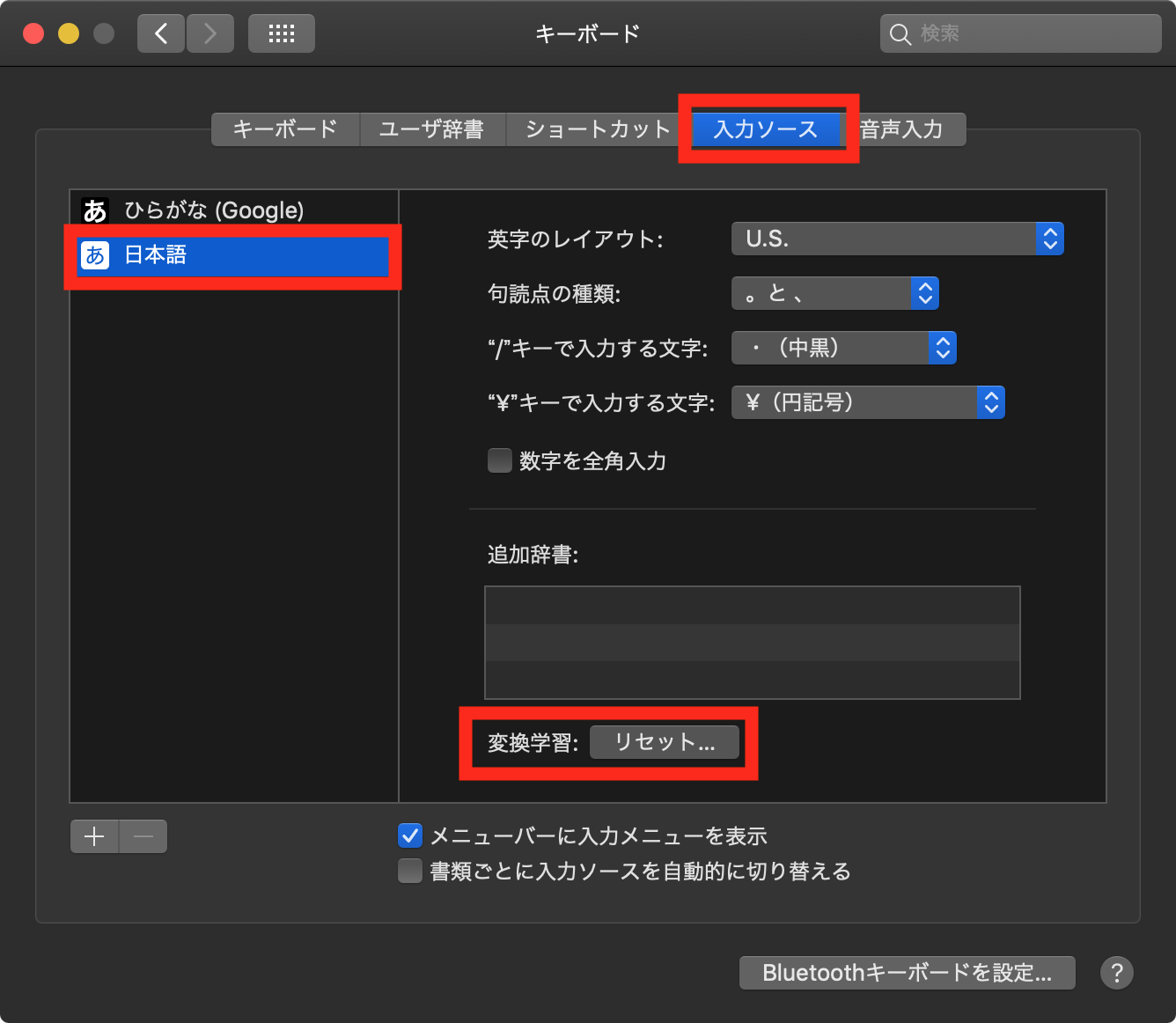
「システム設定」>「キーボード」を開き、「入力ソース」の「編集」をクリックします。左側のリストで「日本語 - かな」を選択した状態で、設定画面を下にスクロールし、「変換学習」の横にある「リセット」ボタンをクリックします。これでmacOSの日本語入力エンジンが初期化され、誤った文脈学習がクリーンアップされます。
【誤変換が治らない?】変換学習をリセットしても予測候補が消えない原因と真相
「手順通りに学習履歴を削除したはずなのに、なぜか特定の恥ずかしい言葉が候補に出てくる」というトラブルが後を絶ちません。この場合、原因はキーボードの学習機能以外の場所に潜んでいます。
代表的な盲点として挙げられるのが「ユーザ辞書(単語登録)」への意図しない登録です。過去に間違えて登録してしまった単語は、学習履歴を消しても辞書本体に残っているため優先的に表示され続けます。iPhoneなら「設定」>「一般」>「キーボード」>「ユーザ辞書」から、不要な登録項目をスワイプして削除してください。
また、スマートフォンの連絡先(アドレス帳)に登録されている人名や会社名が自動的に予測変換へ反映されているケースや、クラウド同期(iCloudやGoogleアカウント)を通じて別端末から候補が再取得されているケースもあります。どうしても消えない単語がある場合は、連絡先データの見直しや同期設定の確認を行いましょう。
【2026年最新】快適入力を維持するキーボード辞書登録と設定カスタマイズ術
学習履歴をリセットして画面がすっきりした後は、誤変換の再発を防ぎつつタイピング速度を飛躍的に向上させる環境づくりが重要です。AIによる過剰な自動学習に頼り切るのではなく、「意図的な単語登録」と「学習機能の適切な制御」を組み合わせるのが2026年流の賢い設定術です。
メールアドレスや住所、頻繁に使うビジネス定型文は、「めーる」「じゅうしょ」「おつ」などの短い読みでユーザ辞書に登録しておきます。さらに、プライベートな入力が多いサブ端末ではスマホの「自動修正」や「予測入力の学習」をあらかじめオフにしておくことで、不意の画面共有時でもプライバシーを完璧に保護できます。
【キーボード 変換 学習 リセット】に関するよくある質問(FAQ)
Q1:キーボードの変換学習をリセットすると、自分で登録した単語(ユーザ辞書)も消えてしまいますか?
A1:いいえ、消えません。変換学習のリセットで消去されるのは「過去の入力履歴に基づいて自動蓄積されたデータ」のみです。ユーザーが手動で登録した単語や定型文はそのまま維持されますのでご安心ください。
Q2:特定の1単語だけを予測候補から消すことはできますか?
A2:Android(Gboard)では候補の長押しからゴミ箱へドラッグすることで個別削除が可能です。一方、iPhoneの標準キーボードは単語ごとの個別削除に対応していないため、特定の単語を消したい場合もキーボード全体の学習リセットを実行する必要があります。
Q3:リセットを実行したのにキーボードの動作が重いままです。どうすればいいですか?
A3:端末自体のメモリ不足や一時的なシステムエラーが疑われます。キーボード学習のリセット後に端末を一度「再起動」するか、OSのバージョンを最新の状態にアップデートすることをお試しください。
まとめ:定期的なリセットと辞書活用でストレスフリーな文字入力を
キーボードの変換学習機能は便利な反面、メンテナンスを怠ると誤変換の温床やプライバシー漏洩のリスク要因へと変貌します。もし入力候補に違和感を覚えたり、人に見られたくないワードが浮上するようになったりしたら、迷わず学習履歴をリセットするのが得策です。
不要なログを定期的に消去し、本当に必要な語句だけを辞書登録で管理するシンプルな運用こそが、日々のデジタルコミュニケーションを快適かつ安全に保つ最大の秘訣となります。入力の引っかかりを感じている方は、ぜひこの機会にお使いの端末設定を見直してみてください。 (出典: キーボード 変換 学習 リセット(Yahoo!ニュース))

SEOライティングとマーケティング戦略の専門家。分かりやすい解説記事で定評があります。