LINEのAIが邪魔?非表示にする設定手順と完全に消せない理由を解説
LINEのトーク画面や検索タブを開いたとき、突如として配置されたAI関連のボタンやサジェスト表示に戸惑った経験はないでしょうか。アプリの機能強化に伴い、メッセージのAI要約やAIアシスタント機能が次々と実装された一方で、「トーク一覧が見づらくなった」「誤タップしてストレスが溜まる」といった不満の声がSNSを中心に相次いでいます。
毎日の連絡ツールだからこそ、使わない機能は視界から外して画面をすっきり保ちたいもの。本稿では、LINEに搭載された各種AI機能を非表示またはオフにする具体的な設定手順と、どうしても消せない仕様の理由、さらに誤タップを防ぐ実践的な対処法まで詳しく解説します。
📌 【この記事の重要ポイントまとめ】
- 要点1:「LINE AIチャットくん」や一部のAI要約機能は設定変更やブロック・削除で完全に非表示化が可能。
- 要点2:検索バーや基本UIに組み込まれたAIアイコンは現行仕様上オフにできないため、配置慣れや誤タップ防止策が必要。
- 要点3:トーク内容がAI学習に使われるのを防ぐ「プライバシー設定」の見直しを行えばセキュリティ面の不安も解消できる。
【実態調査】LINEのAI機能が「邪魔」と感じるユーザーが急増している背景
2026年現在のLINEは、単なるメッセージアプリの枠を超え、高度な生成AIをアプリ全体へシームレスに組み込む方針を加速させています。しかし、この急速な機能拡張が、長年シンプルな連絡手段として親しんできたユーザー層との間でギャップを生んでいるのが実情です。
特に不満の声が集まっているのが、トークルーム上部や検索枠付近に配置されたAIアシスタントのアイコンです。文字入力や通常の検索を行おうとした際に触れてしまい、意図しないAIチャットが立ち上がるといった誤タップによる操作ストレスが頻発しています。また、オープンチャットやグループトークに自動表示されるAI要約ボタンがメッセージの視認性を損ねているという指摘も少なくありません。
さらに、多くの利用者を困惑させているのが「どこまでが公式の標準機能で、どれが個別にオフにできる設定なのか」という仕様のわかりにくさです。便利さを追求したはずのAI実装が、UI(ユーザーインターフェース)の過密化を招き、快適な操作感を損なう要因となっています。
LINEのAI機能は本当に消せる?「非表示にできる機能」と「消せない理由」
「邪魔なAIアイコンを完全に消し去りたい」と考えるユーザーにとって、最も気になるのは“消せるのか・消せないのか”という結論です。調査の結果、LINE内のAI機能は「ユーザー側で無効化できるもの」と「システム仕様上消せないもの」の2つに明確に分かれていることが判明しました。
まず、個別に友だち追加したAI公式アカウント(「AIチャットくん」など)や、オープンチャット内のAI要約通知、LYPプレミアム会員向けの特定機能などは、アプリの設定変更によって停止や非表示が可能です。
一方で、最新アップデートのLINEアプリにおいて、基本UIとして検索窓横に固定されたAIアイコンや、システム標準のAIサジェスト機能は、現時点でオン/オフを切り替えるトグルスイッチが用意されていません。LINEヤフー側がAI機能をアプリの基幹インフラとして位置づけているため、ユーザー側のカスタマイズ権限が制限されているのが消せない最大の理由です。
【機能別】LINEのAIをオフ・非表示にする具体的な設定手順
不要なAI表示をできる限り減らすために、現在ユーザー側で実行可能な機能別の停止手順を整理しました。
① トークAI要約・オープンチャットの要約を非表示にする
オープンチャット等で長文の流れをまとめるAI要約機能は、チャット内の設定から表示を抑制できます。該当トークルーム右上のメニュー(三本線)をタップし、「その他」または「通知設定」から要約機能の自動ポップアップをオフに切り替えることで、画面の圧迫感を大幅に軽減できます。
② 「LINE AIチャットくん」などの公式botを削除する
過去に登録したAI相談サービスがトーク一覧に残っている場合は、通常の友だちと同様の手順で整理できます。
1. トーク一覧で該当アカウントを左にスワイプ(Androidは長押し)し、「非表示」または「削除」を選択
2. 友だちリストから「ブロック」を実行し、設定画面の「ブロックリスト」から完全に「削除」
③ LYPプレミアム連携のAI機能を解除・停止する
LYPプレミアム会員特典として提供されている拡張AI機能を利用しない場合は、LINEアプリ内の「ホーム」>「設定(歯車アイコン)」>「LYPプレミアム」へ進み、AI関連サービスの自動連携設定を無効化します。有料会員資格そのものを維持したまま、LINE上でのAI連動機能のみを停止させることが可能です。
④ LINE Labs(実験的機能)のAI項目をオフにする
試験導入されているAI機能が自動で有効化されているケースもあります。「設定」>「LINE Labs」を開き、AI関連の実験的機能のチェックをすべて外すことで、意図しない新機能の割り込みを防げます。
誤タップを防止して画面をスッキリさせる実践的な回避ワザ
設定で完全に消せない標準AIアイコンに対しては、日頃の操作動線を少し工夫するだけで、誤操作によるストレスを激減させることができます。
最も効果的なのは、トーク画面と検索窓のタップ領域を意識的に見直すことです。検索バーをタップする際は、右端に寄りがちなAIアイコンを避け、バーの左端(ルーペマーク付近)を触る習慣をつけるだけで誤起動はほぼ防げます。
また、トーク一覧画面を整理する手法として「ピン留め機能」の活用が挙げられます。日常的によく連絡をとる家族や友人のトークを画面上部に固定しておくことで、余計な公式バナーやAIアシスタントの案内表示に視線や指が迷うのを防止できます。
プライバシーが不安な人必見!データ学習を停止する「AIプライバシー設定」
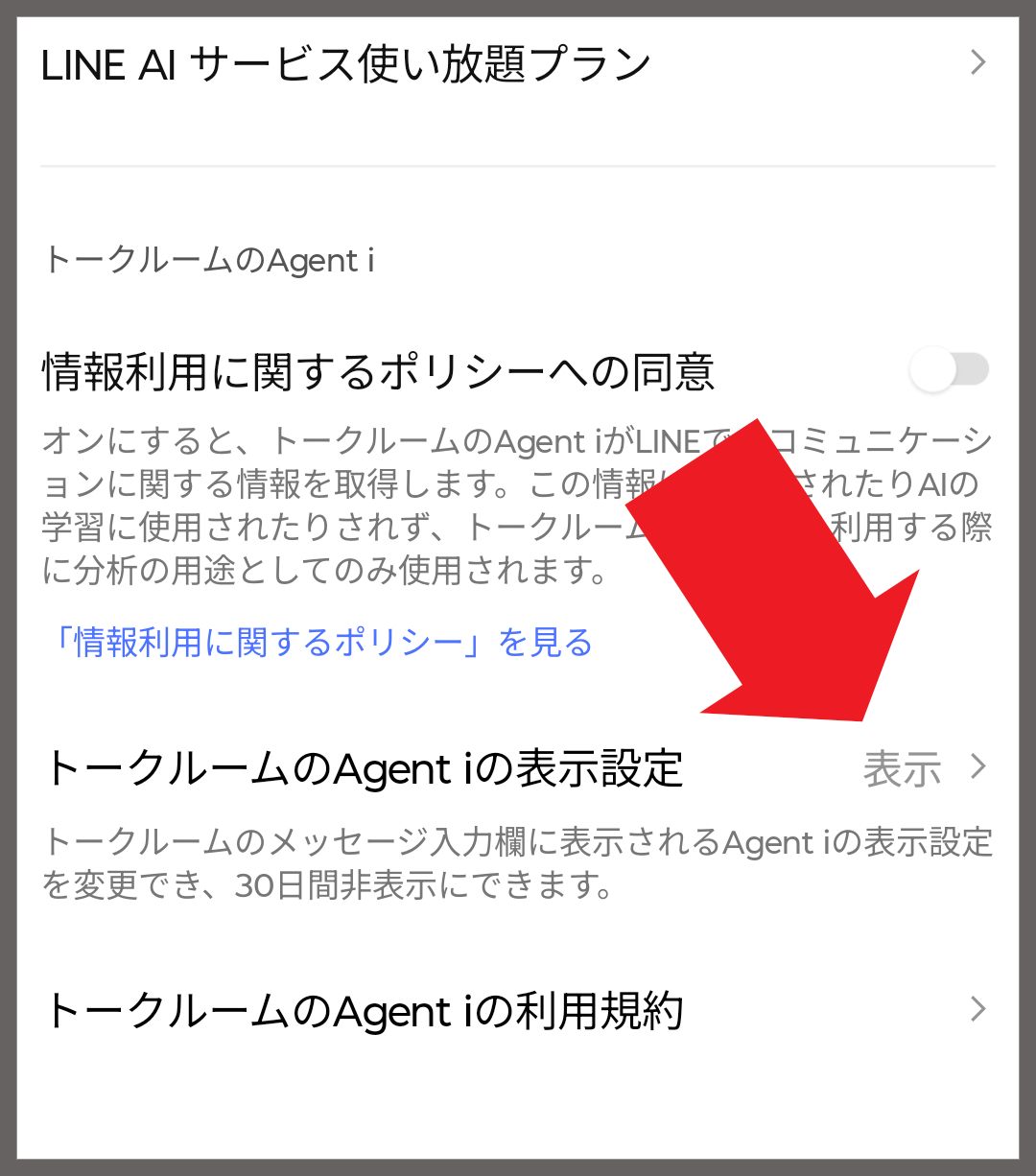
AI機能のUI上の邪魔さだけでなく、「自分のトーク内容や写真がAIの学習に使われているのではないか」というプライバシー面の懸念を抱く人も多いはずです。LINEでは、ユーザーのコミュニケーションデータをAI開発に利用させないための拒否設定(オプトアウト)が用意されています。
プライバシー設定を見直す手順は以下の通りです。
1. LINEの「ホーム」画面右上の歯車アイコン(設定)をタップ
2. 「プライバシー管理」を選択
3. 「情報の提供」または「コミュニケーション関連情報」の項目へ進む
4. 「トークルーム情報の提供」および「AI学習へのデータ利用」に関する同意トグルをオフにする
この設定をオフに切り替えても、通常の通話やメッセージ送受信の機能には一切影響がありません。情報漏洩リスクを最小限に抑え、安心してアプリを使い続けるためにも、一度確認しておくことを推奨します。
【LINE AI非表示】に関するよくある質問(FAQ)
Q1:LINEの検索バーにあるAIアイコンは完全に非表示にできますか?
A1:2026年現在の公式仕様では、検索枠に組み込まれたAI検索アイコン自体を消す設定は提供されていません。今後のアプリアップデートで表示・非表示の切り替えオプションが追加されるのを待つか、タップ位置を左側に寄せるなどの誤操作防止策で対処する必要があります。
Q2:AI機能をオフにすると、LINEの動作が軽くなりますか?
A2:LINE Labsの実験機能オフや不要なAI公式アカウントの削除、オープンチャットの要約停止を行うことで、バックグラウンドでの無駄な通信やメモリ消費が抑えられ、アプリのレスポンス改善につながる場合があります。
Q3:AIプライバシー設定をオフにすると相手に通知されますか?
A3:相手に通知されることは一切ありません。自分の端末とアカウントにおけるデータ提供の有無を設定するだけなので、トーク相手やグループのメンバーに知られることなく安全に変更可能です。
まとめ:自分に合った設定でストレスのないトーク環境を
LINEに導入されたAI機能は、要約や情報検索など一定の利便性をもたらす一方で、カスタマイズ性の制限がユーザーの快適性を損ねている側面も否定できません。
完全に消すことができないシステム共通のアイコンは存在するものの、不要な個別機能の停止、プライバシーデータの提供オフ、そして誤タップを防ぐ操作の工夫を取り入れることで、画面の煩わしさは大幅に低減できます。自分自身の使い方に合わせた設定の見直しを行い、快適でプライベートなメッセージ環境を取り戻しましょう。 (出典: line ai 非表示(Yahoo!ニュース))


最新のトレンドや話題のニュースをわかりやすく解説するWebライターです。読者の皆様に役立つ情報を日々お届けしています。